Marca los PK de un eje cada N metros, te da el PK y el desplazamiento de cualquier punto respecto al eje y te pone en el plano el punto de un PK y desplazamiento dados.
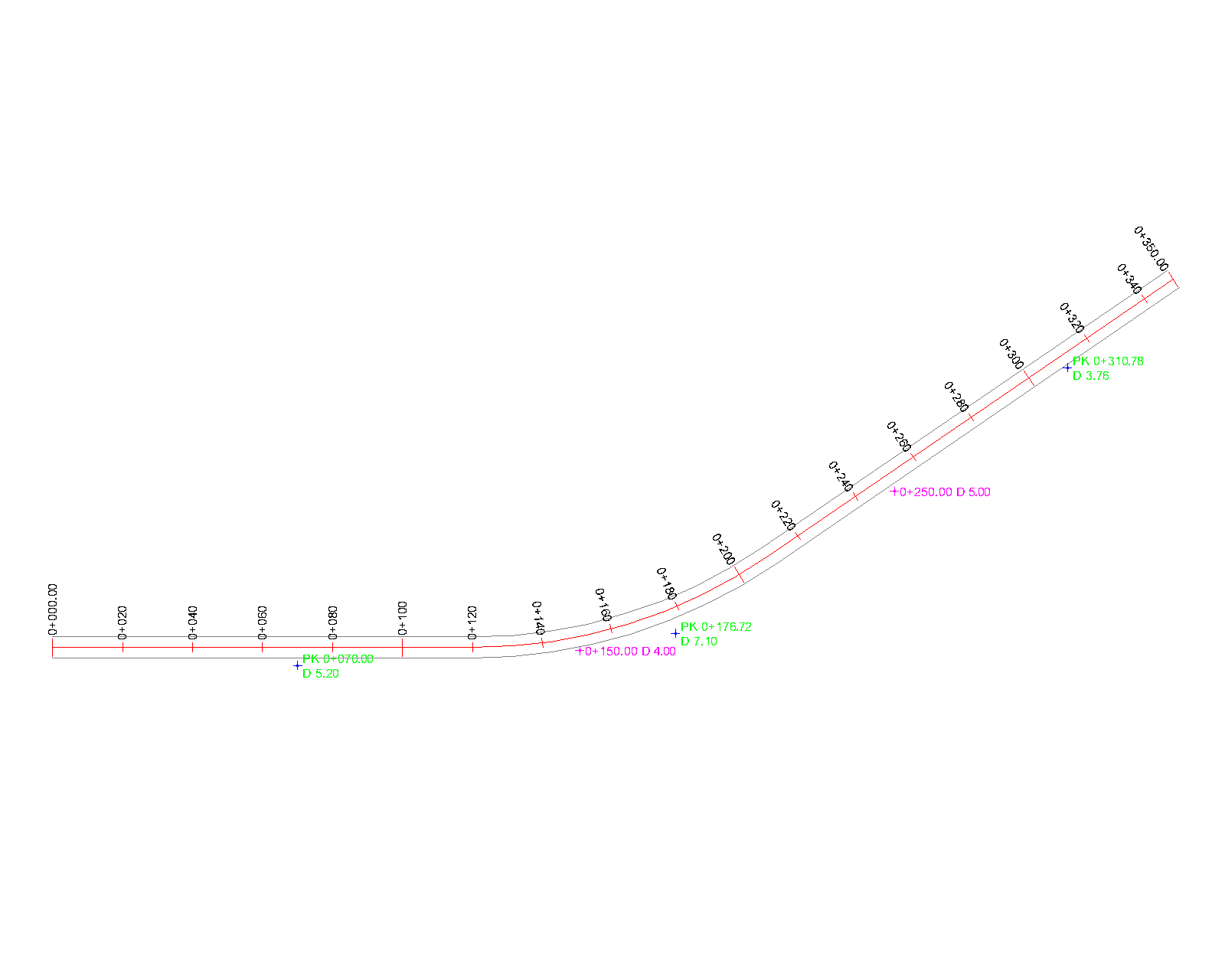
Para qué sirve
- Planos de caminos, canales, tuberías o vallados: el eje kilometrado (
0+020,0+040...) con las marcas de hectómetro más largas y el PK del principio y del final. - Control y listados de obra: el PK y la distancia al eje de pozos, arquetas, árboles o puntos tomados en campo, rotulados en el plano y en un CSV para el informe.
- Replanteo: «el pozo va en el PK 0+350 a 5 m a la derecha»: escribes
350, 5y tienes el punto en el plano con sus coordenadas, listo para exportarlo a la estación.
Comandos
| Comando | Qué hace |
|---|---|
PKEJE | Marca y rotula los PK del eje cada N metros, con marcas más largas en los hectómetros. |
PKPUNTO | PK y desplazamiento de puntos respecto al eje: rótulo junto a cada punto y, si quieres, listado CSV. |
PKREPLANTEO | Dibuja el punto de un PK y desplazamiento que escribes y te da sus X e Y. |
Convenio: los PK crecen desde el principio de la polilínea (o desde el final, si lo inviertes). El desplazamiento es positivo a la derecha mirando hacia PK crecientes y negativo a la izquierda; en los rótulos sale D 3.21 o I 3.21. Las distancias se miden siempre en planta, aunque el eje sea una polilínea 3D.
Paso a paso
Los tres comandos empiezan igual:
- Designa el eje (línea, arco o polilínea, también 3D y con arcos).
- PK del origen del eje
<0+000.000>: el PK del principio. Se escribe como quieras:0,1250,1+250o1+250.5. - ¿PK crecientes desde el final de la línea (invertir)?
<No>: si el eje está dibujado al revés.
PKEJE
- Intervalo entre marcas
<20>m. - Marcas largas cada
<100>m (0= todas iguales). - Altura de texto
<1.00>.
Cada marca es una línea perpendicular al eje (el doble de larga en los hectómetros y en el principio y el final) con su PK escrito a la izquierda del eje, en la dirección de la marca y leyéndose derecho. El principio y el final llevan el PK con decimales (0+000.00, 0+457.08).
PKPUNTO
- Puntos
[Pinchar/Seleccionar]<Pinchar>. - Altura de los rótulos (
0= sin rótulos). - Con Pinchar: pincha puntos (con referencia a objetos). Para cada uno sale en la línea de comandos
PK 0+123.456 D 3.210y en el plano el rótulo junto al punto. Intro para terminar. Con Seleccionar: designa puntos o bloques (vale una ventana). Te pregunta si quieres exportar a CSV: una fila por punto conPunto;X;Y;Z;PK;Desplazamiento(desplazamiento con signo, coma decimal para Excel). El nombre del punto es su número si viene de la rutina de puntos (PTXT) o el primer atributo si es un bloque; si no, se numeran.
Un punto que cae antes del principio o después del final del eje toma el PK del extremo y se avisa.
PKREPLANTEO
- Altura de los rótulos (
0= sin rótulos). - Escribe PK y desplazamiento separados por coma o espacio:
350, 5,0+350 -5o solo350(sobre el eje). Se crea un punto en la capaPK_REPLANTEOcon su rótulo (0+350.00 D 5.00) y te da sus X e Y. Repite; Intro para terminar.
Si el PK cae fuera del eje, te avisa y no dibuja nada.
Opciones y valores por defecto
| Pregunta | Por defecto | Se recuerda |
|---|---|---|
| PK del origen | 0+000 | sí (los tres comandos) |
| Invertir sentido | No | sí (los tres comandos) |
| Intervalo | 20 m | sí |
| Marcas largas cada | 100 m | sí |
| Altura de texto | 1.00 m | sí |
Puntos (PKPUNTO) | Pinchar | sí |
| Exportar a CSV | No | sí |
Qué crea en el dibujo
| Capa | Color | Contenido |
|---|---|---|
PK_MARCAS | 1 (rojo) | marcas de PK (líneas) |
PK_TEXTOS | 7 (blanco/negro) | rótulos de PK del eje (texto) |
PK_PUNTOS | 3 (verde) | rótulos de PKPUNTO (texto de dos líneas) |
PK_REPLANTEO | 6 (magenta) | puntos de PKREPLANTEO y sus rótulos |
- Para medir en planta, la rutina hace una copia 2D del eje que borra al terminar (también si cancelas con Esc).
- Los rótulos van derechos según la vista de pantalla.
- Cada comando se deshace de una vez con
H(deshacer).
Limitaciones conocidas
- El eje tiene que ser una sola polilínea (o línea o arco). Si está en trozos, únelos antes con
JUNTAR(JOIN). - No lee splines ni clotoides: un eje con clotoides tiene que estar como polilínea (con los vértices tan juntos como necesites).
- Con un eje muy curvado y un punto lejos, el pie de la perpendicular puede no ser único: se toma el punto del eje más cercano.
- Los rótulos de
PKEJEvan siempre a la izquierda del eje y no esquivan otros textos. - Los puntos de
PKREPLANTEOse crean a cota 0.
Preguntas frecuentes
Los PK salen al revés. Contesta Si a invertir, o pon como origen el PK que corresponde al final de la línea.
¿Cómo saco el listado para la estación total?
Crea los puntos con PKREPLANTEO y expórtalos con EXPTXT (producto Puntos TXT) o con tu programa de siempre.
¿El desplazamiento es la distancia en perpendicular? Sí: la distancia en planta del punto al eje, medida en perpendicular al eje (al punto del eje más cercano).
¿Puedo empezar el kilometraje en un PK que no sea 0?
Sí, por ejemplo 1+250. Las marcas siguen saliendo en múltiplos del intervalo (1+260, 1+280...).
Requisitos
AutoCAD 2021 o posterior (versión completa, no LT). Probado en AutoCAD 2026.
Instalación
- Escribe
APPLOADen AutoCAD. - Busca el archivo de la rutina y pulsa Cargar. En la línea de comandos verás «Kilometraje de ejes v1.0 cargado».
- Para que se cargue siempre al abrir AutoCAD: en la misma ventana de
APPLOAD, en Conjunto de aplicaciones de inicio, pulsa Contenido..., Añadir... y elige el archivo.
En la carpeta ejemplo tienes un camino con una curva y tres arquetas para probar los tres comandos (LEEME.txt explica cada paso).